
Начните с того, что действительно помогает
Не обязательно включать все сразу. Начните с задачи, для которой вы чаще всего проверяете часы, например следующего сна, и включите это напоминание. Через несколько дней решите, поможет ли это или добавит ненужных перерывов. Относитесь к оповещению как к подсказке проверить, что нужно вашему ребенку.
Не откладывайте кормление до уведомления
NHS рекомендует ориентироваться на признаки голода, а не на жёсткое расписание кормлений. Не откладывайте кормление только потому, что приложение показывает более позднее время.
Следуйте индивидуальным рекомендациям по кормлению от лечащего врача вашего ребенка. Записывайте фактическое время кормления, даже если вы введете его позже, чтобы дневник отражал то, что произошло, а не то, что было запланировано. Национальная служба здравоохранения: ответственное кормление
Следующее время сна является приблизительным.
Национальная служба здравоохранения объясняет, что у младенцев разные режимы сна и бодрствования. Прогноз приложения не может гарантировать сон в конкретную минуту.
Используйте напоминание как подсказку о том, чтобы заняться более спокойными делами и подготовиться ко сну. В SweetWonder при расчетах используется включенный персональный план. Убедитесь, что записанное время пробуждения и настройки плана актуальны. Национальная служба здравоохранения: помогите вашему ребенку заснуть
Запасы подгузников отличаются от смены подгузников
В SweetWonder эта категория напоминает вам, когда запасы подгузников заканчиваются. Это не таймер, сообщающий вам, когда пора переодеть ребенка. Обновляйте записанные запасы при добавлении новой упаковки и регистрируйте выполненные изменения в дневнике.
Настройте SweetWonder шаг за шагом
Откройте Settings → Reminders. Разрешение на телефоне и включение категории в приложении — это отдельные настройки: отметьте обе.
- Включите только те категории, которые вам нужны, например сон или кормление.
- Выберите уведомление за 5, 10, 15, 20 или 30 минут до расчётного времени. Это время упреждения напоминания, а не интервал между кормлениями.
- Просмотрите запланированные напоминания: к какому ребенку, дате и времени они относятся.
- Если ожидаемое напоминание отсутствует, откройте пояснения на экране. Проверьте последнюю запись и спланируйте, а не регистрируйте событие, которое не произошло.
Что означает «за 15 минут до»
Вымышленный пример расчета, а не рекомендуемое время сна или возрастной распорядок дня.
- 14:15Время напоминания, если предполагаемое время сна — 14:30 и вы выбрали предварительное уведомление за 15 минут.
- 14:30Примерное время сна. Реальный сон может начаться в другое время: запишите, когда это действительно происходит.
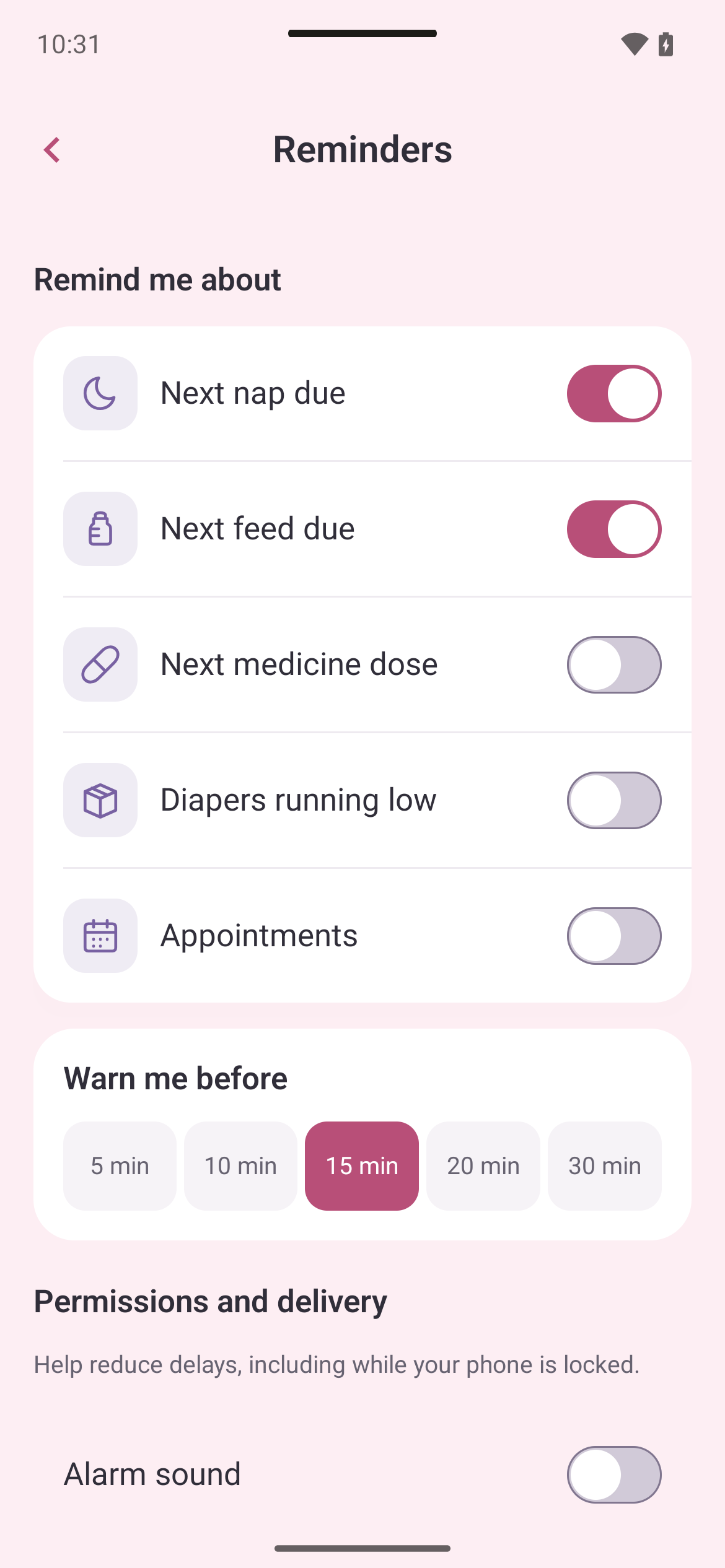
Внутри экрана напоминаний
Выберите категории напоминаний и желаемое время предварительного уведомления. Настройки доставки и запланированные напоминания находятся ниже по экрану.
- Отдельные переключатели для сна и кормления.
- Предварительное уведомление за 5, 10, 15, 20 или 30 минут.
- Кнопки, ведущие к настройкам системных уведомлений.
Фактический экран приложения Android на английском языке с примерами данных. Внешний вид iPhone может отличаться.
Открыть полноразмерный экран ↗iPhone: проверьте уведомления и Фокус
Если в приложении запланировано напоминание, но уведомление не появляется, проверьте эти настройки на своем iPhone: Apple: настройки уведомлений
- Откройте Settings → Уведомления → SweetWonder и включите параметр «Разрешить уведомления».
- На том же экране проверьте «Звуки» и «Уведомления на экране блокировки» в соответствии со своими предпочтениями.
- В Settings → Фокус проверьте активный режим и разрешите ли он уведомления от SweetWonder.
- В Settings → Уведомления → Сводка по расписанию проверьте, включен ли SweetWonder. Удалите его из сводки, если хотите, чтобы уведомления появлялись немедленно.
Android: разрешения, звук и сигналы тревоги
В SweetWonder откройте Settings → Reminders. Кнопки там переведут вас к соответствующим настройкам системы:
Названия меню различаются в зависимости от телефона и версии системы. После внесения изменений вернитесь в приложение и проверьте запланированное время. Settings не может гарантировать идеальное время при любых обстоятельствах; не полагайтесь исключительно на приложение для получения индивидуальных медицинских инструкций. Google: уведомления Android Android: точный доступ к тревогам
- Нажмите «Настройки уведомлений». Разрешите уведомления SweetWonder и проверьте звук и нужные вам категории.
- Если отображается «Разрешить точные сигналы тревоги», откройте его и предоставьте доступ к «Будильникам и напоминаниям». Это отдельно от разрешения на уведомления.
- Установите флажок «Не беспокоить» и громкость уведомлений. Если в приложении включен режим будильника, проверьте также громкость будильника.
- Если телефон ограничивает работу приложения в фоновом режиме, просмотрите настройки батареи SweetWonder и инструкции для вашей модели.
Напоминание для человека, осуществляющего уход
В «Care for me» вы можете установить персональные напоминания о воде, еде или перерыве. Выберите момент, который вам подходит. Это поддержка на каждый день, а не медицинская цель или какое-то другое обязательство.
Меньше предупреждений, более понятный уход
Проверьте настройки вместе со вторым родителем. Договоритесь, кто проверяет расходные материалы и кто возьмет на себя следующую задачу по уходу; запишите это, как только это будет сделано. Когда ритм вашего ребенка изменится, еще раз просмотрите план и напоминания. Сохраняйте те, которые вам помогают.
Начните с одного полезного напоминания, проверьте разрешения и запишите актуальные события. Следите за потребностями вашего ребенка и используйте дневник, чтобы вести учет дня.
Организуйте свой день с SweetWonder
Загрузите SweetWonder для iPhone или Android и настройте дневник и напоминания для своей семьи.
Все статьи
SweetWonder помогает вам вести записи и следить за повседневными делами. Это не медицинское устройство и не ставит диагнозов. Если вы беспокоитесь о себе или своем ребенке, обратитесь к врачу.