
Comece pelo que realmente ajuda
Não precisa de ativar tudo ao mesmo tempo. Pense nas situações em que consulta mais vezes o relógio, como antes da próxima sesta, e ative o lembrete correspondente. Passados alguns dias, avalie se ajuda ou se apenas interrompe. Um aviso convida a perceber de que precisa o bebé nesse momento.
Uma refeição não tem de esperar pelo aviso
O NHS recomenda seguir os sinais de fome em vez de um horário rígido. Não adie uma refeição só porque a aplicação indica uma hora posterior.
Siga as orientações individuais do profissional de saúde sobre a alimentação do seu bebé. Registe a hora real, mesmo que acrescente a entrada mais tarde. Assim, o diário mostra o que aconteceu e não apenas o que estava previsto. NHS: alimentação segundo os sinais de fome
A hora de dormir é uma estimativa
O NHS explica que os bebés têm diferentes ritmos de sono e vigília. Uma previsão da aplicação não garante que o bebé adormeça num minuto exato.
Use o lembrete para avaliar se é altura de atividades mais calmas e de preparar o sono. No SweetWonder, o plano pessoal ativado é usado nos cálculos. Confirme que a hora de despertar registada e as definições do plano estão atualizadas. NHS: o sono do bebé
Um aviso de poucas fraldas não indica quando mudar a fralda
Esta categoria do SweetWonder avisa que o stock de fraldas está a diminuir. Não é um temporizador para decidir quando mudar o bebé. Atualize o stock ao acrescentar uma embalagem e registe no diário as mudas efetuadas.
Configure o SweetWonder passo a passo
No SweetWonder, abra «Configurações» → «Lembretes». A permissão do telemóvel e a ativação de uma categoria na aplicação são definições diferentes: verifique ambas.
- Ative apenas as categorias que pretende receber, como sestas ou refeições.
- Escolha um aviso com 5, 10, 15, 20 ou 30 minutos de antecedência. É o tempo antes de uma estimativa, não o intervalo entre refeições.
- Consulte os lembretes agendados: a que criança se referem, a data e a hora.
- Se faltar um aviso esperado, abra as explicações no ecrã. Verifique a última entrada e o plano, em vez de registar um acontecimento que não ocorreu.
O que significa «15 minutos antes»
Exemplo fictício de cálculo, não uma hora de sono recomendada nem uma rotina para uma idade específica.
- 14:15Hora do lembrete se a sesta estiver estimada para as 14:30 e tiver escolhido 15 minutos de antecedência.
- 14:30Hora estimada da sesta. O bebé pode adormecer noutro momento: registe a hora real.
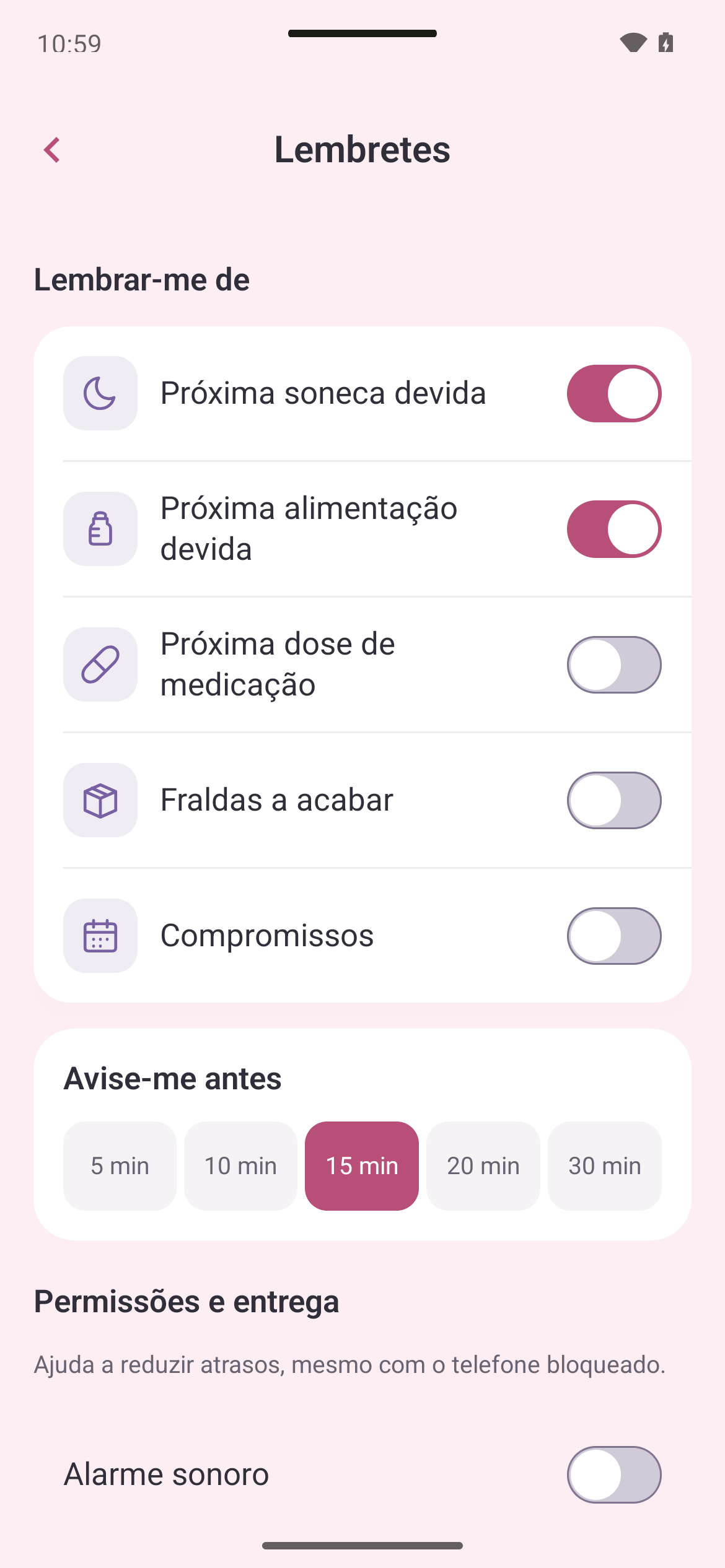
Assim é o ecrã dos lembretes
Escolha as categorias e a antecedência do aviso. Mais abaixo estão as definições de entrega e os lembretes agendados.
- Controlos separados para sestas e refeições.
- Avisos com 5, 10, 15, 20 ou 30 minutos de antecedência.
- Botões para as definições de notificações do sistema.
Ecrã real da aplicação Android com definições de exemplo. A disposição no iPhone pode ser diferente.
Abrir o ecrã em tamanho completo ↗iPhone: verifique as notificações e a concentração
Se existe um lembrete agendado na aplicação mas não aparece uma notificação, verifique estas definições no iPhone: Apple: definições de notificações
- Abra Definições → Notificações → SweetWonder e ative Permitir notificações.
- No mesmo ecrã, verifique os sons e os avisos no ecrã bloqueado de acordo com as suas preferências.
- Em Definições → Concentração, verifique o modo ativo e se permite notificações do SweetWonder.
- Em Definições → Notificações → «Resumo programado», verifique se o SweetWonder está incluído. Retire-o do resumo se pretende receber os avisos imediatamente.
Android: permissões, som e alarmes
No SweetWonder, abra «Configurações» → «Lembretes». Os botões abrem as definições correspondentes do sistema:
Os nomes dos menus variam consoante o telemóvel e a versão do sistema. Depois das alterações, volte à aplicação e confirme as horas agendadas. As definições não garantem pontualidade em todas as circunstâncias; não dependa apenas da aplicação para cumprir orientações médicas individuais. Google: notificações Android Android: acesso a alarmes exatos
- Abra «Definições de notificações». Permita as notificações do SweetWonder e verifique o som e as categorias de que necessita.
- Se aparecer a opção para permitir alarmes exatos, abra-a e conceda acesso a Alarmes e lembretes. Esta permissão é diferente da de notificações.
- Verifique Não incomodar e o volume das notificações. Se ativou o modo de alarme na aplicação, confirme também o volume dos alarmes.
- Se o telemóvel restringe a aplicação em segundo plano, consulte as definições de bateria do SweetWonder e as indicações para o seu modelo.
Um lembrete também para quem cuida
Na área dedicada ao seu bem-estar pode criar lembretes pessoais para beber água, comer ou fazer uma pausa. Escolha um momento conveniente. É um apoio no dia a dia, não uma meta médica nem mais uma obrigação.
Menos avisos, cuidados mais claros
Revejam as definições em conjunto. Combinem quem verifica o stock e quem assume o próximo cuidado; quando estiver feito, registem-no. Se o ritmo do bebé mudar, voltem a rever o plano e os lembretes. Mantenham os que vos ajudam.
Comece com um lembrete útil, confirme as permissões e registe os acontecimentos reais. Siga as necessidades do bebé e use o diário para acompanhar o dia.
Organize o dia com o SweetWonder
Descarregue o SweetWonder para iPhone ou Android e configure o diário e os lembretes para a sua família.
Todos os artigos
O SweetWonder ajuda a manter registos e a acompanhar as rotinas diárias. Não é um dispositivo médico e não faz diagnósticos. Se tiveres alguma preocupação contigo ou com o bebé, contacta um profissional de saúde.