
Empieza por lo que de verdad te ayuda
No hace falta activarlo todo a la vez. Piensa para qué miras más a menudo el reloj, como la próxima siesta, y activa ese recordatorio. Pasados unos días, valora si te ayuda o te interrumpe sin necesidad. Un aviso te invita a comprobar qué necesita tu bebé en ese momento.
Una toma no tiene que esperar al aviso
El NHS recomienda seguir las señales de hambre en lugar de un horario rígido. No retrases una toma solo porque la aplicación indique una hora posterior.
Sigue las indicaciones individuales que te haya dado el profesional sanitario sobre la alimentación de tu bebé. Registra la hora real, aunque añadas la entrada más tarde. Así el diario refleja lo ocurrido, no solo lo previsto. NHS: alimentación según las señales del bebé
La hora de sueño es una estimación
El NHS explica que los bebés tienen distintos ritmos de sueño y vigilia. Una predicción de la aplicación no garantiza que se duerma en un minuto concreto.
Usa el recordatorio para valorar si es momento de hacer actividades más tranquilas y preparar al bebé para dormir. En SweetWonder, el plan personal activado se utiliza en los cálculos. Comprueba que la hora de despertar registrada y los ajustes del plan estén actualizados. NHS: ayudar al bebé a dormir
Un aviso de pocas existencias no indica cuándo cambiar el pañal
Esta categoría de SweetWonder avisa de que quedan menos pañales. No es un temporizador para cambiar al bebé. Actualiza las existencias cuando añadas un paquete y registra en el diario los cambios que hayas realizado.
Configura SweetWonder paso a paso
Abre Ajustes → Recordatorios. El permiso del teléfono y la activación de una categoría en la aplicación son ajustes distintos: comprueba ambos.
- Activa solo las categorías que quieras recibir, como siestas o tomas.
- Elige un aviso con 5, 10, 15, 20 o 30 minutos de antelación. Es el tiempo anterior a una estimación, no el intervalo entre tomas.
- Revisa los avisos programados: a qué bebé corresponden, la fecha y la hora.
- Si falta un aviso esperado, abre las explicaciones de la pantalla. Comprueba la última entrada y el plan, en vez de registrar algo que no ha sucedido.
Qué significa «15 minutos antes»
Ejemplo ficticio de cálculo, no una hora de sueño recomendada ni una rutina para una edad concreta.
- 14:15Hora del aviso si la siesta se estima para las 14:30 y has elegido 15 minutos de antelación.
- 14:30Hora estimada de la siesta. El bebé puede dormirse en otro momento: registra la hora real.
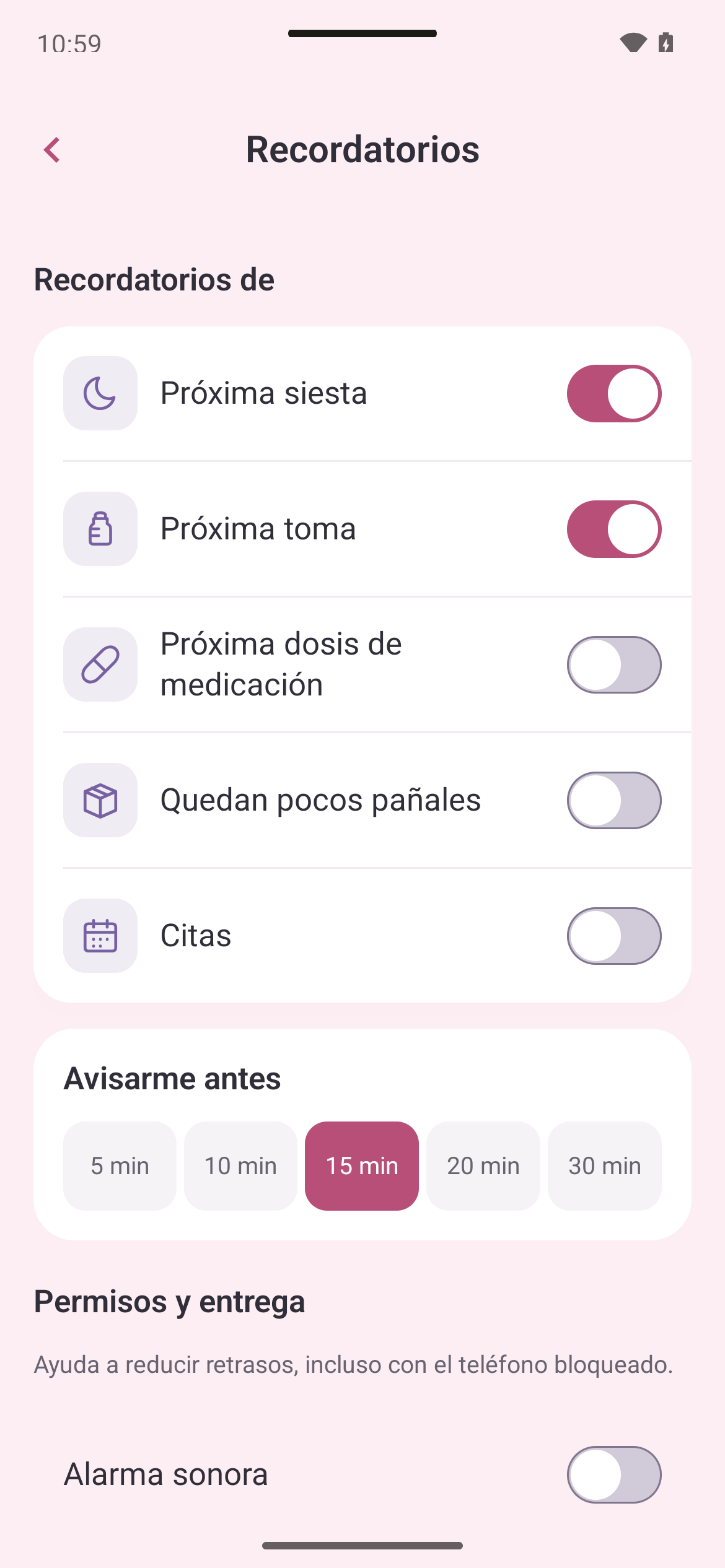
Así es la pantalla de recordatorios
Elige las categorías y la antelación del aviso. Más abajo encontrarás los ajustes de recepción y los recordatorios programados.
- Interruptores separados para siestas y tomas.
- Avisos con 5, 10, 15, 20 o 30 minutos de antelación.
- Botones para abrir los ajustes de notificaciones del sistema.
Pantalla real de Android con ajustes de ejemplo. La distribución en iPhone puede ser diferente.
Abrir la pantalla a tamaño completo ↗iPhone: revisa las notificaciones y los modos de concentración
Si hay un recordatorio programado en la aplicación pero no aparece ninguna notificación, comprueba estos ajustes del iPhone: Apple: ajustes de notificaciones
- Abre Ajustes → Notificaciones → SweetWonder y activa Permitir notificaciones.
- En la misma pantalla, revisa los sonidos y los avisos en la pantalla bloqueada según tus preferencias.
- En Ajustes → Modos de concentración, comprueba el modo activo y si permite notificaciones de SweetWonder.
- En Ajustes → Notificaciones → Resumen programado, comprueba si está SweetWonder. Retíralo del resumen si quieres recibir los avisos inmediatamente.
Android: permisos, sonido y alarmas
En SweetWonder, abre Ajustes → Recordatorios. Los botones llevan a los ajustes correspondientes del sistema:
Los nombres de los menús varían según el teléfono y la versión del sistema. Tras los cambios, vuelve a la aplicación y revisa las horas programadas. Los ajustes no garantizan puntualidad en todas las circunstancias; no dependas solo de la aplicación para seguir indicaciones médicas individuales. Google: notificaciones de Android Android: permiso para alarmas exactas
- Abre «Ajustes de notificaciones». Permite las notificaciones de SweetWonder y revisa el sonido y las categorías que necesites.
- Si aparece «Permitir alarmas exactas», abre esta opción y concede el acceso a «Alarmas y recordatorios». Es un permiso distinto del de notificaciones.
- Revisa No molestar y el volumen de notificaciones. Si has activado el modo de alarma en la aplicación, comprueba también el volumen de las alarmas.
- Si el teléfono restringe la aplicación en segundo plano, revisa los ajustes de batería de SweetWonder y las indicaciones para tu modelo.
Un recordatorio también para quien cuida
En la sección de cuidado personal puedes crear recordatorios para beber agua, comer o descansar. Elige un momento que te venga bien. Es una ayuda cotidiana, no una meta médica ni otra obligación.
Menos avisos, cuidados más claros
Revisad los ajustes juntos. Acordad quién controla las existencias y quién se encarga del siguiente cuidado; cuando esté hecho, registradlo. Si cambia el ritmo del bebé, revisad de nuevo el plan y los avisos. Dejad activos los que os ayuden.
Empieza con un aviso útil, comprueba los permisos y registra lo que realmente ocurre. Sigue las necesidades de tu bebé y usa el diario para llevar un seguimiento del día.
Organiza el día con SweetWonder
Descarga SweetWonder para iPhone o Android y configura el diario y los recordatorios para tu familia.
Todos los artículos
SweetWonder te ayuda a llevar registros y seguir las rutinas diarias. No es un producto sanitario ni realiza diagnósticos. Si te preocupa tu salud o la de tu bebé, consulta a un profesional sanitario.