
Fang mit dem an, was dir wirklich hilft
Du musst nicht alles auf einmal einschalten. Überlege, wofür du am häufigsten auf die Uhr schaust, etwa das nächste Nickerchen, und aktiviere die passende Erinnerung. Prüfe nach ein paar Tagen, ob sie dir hilft oder eher stört. Eine Meldung ist ein Anlass, nachzusehen, was dein Baby gerade braucht.
Eine Mahlzeit muss nicht auf die Meldung warten
Der NHS empfiehlt, sich beim Füttern an den Hungersignalen statt an einem starren Zeitplan zu orientieren. Verschiebe eine Mahlzeit nicht nur deshalb, weil die App eine spätere Uhrzeit anzeigt.
Halte dich an individuelle ärztliche Vorgaben zur Ernährung deines Kindes. Trage die tatsächliche Uhrzeit ein, auch bei einem späteren Eintrag. So zeigt das Tagebuch, was passiert ist, nicht nur, was geplant war. NHS: bedürfnisorientiertes Füttern
Die Schlafenszeit ist eine Schätzung
Laut NHS haben Babys unterschiedliche Schlaf- und Wachrhythmen. Eine App kann nicht garantieren, dass dein Baby zu einer bestimmten Minute einschläft.
Nutze die Erinnerung als Anlass zu überlegen, ob es Zeit für ruhigere Aktivitäten und die Vorbereitung auf den Schlaf ist. In SweetWonder wird ein aktivierter persönlicher Plan bei den Berechnungen berücksichtigt. Prüfe, ob die eingetragene Aufwachzeit und die Planeinstellungen aktuell sind. NHS: Babyschlaf
Windelvorrat ist etwas anderes als Windelwechsel
Diese Kategorie in SweetWonder erinnert an einen sinkenden Windelvorrat. Sie ist kein Timer für den nächsten Windelwechsel. Aktualisiere den Bestand, wenn eine neue Packung dazukommt, und dokumentiere durchgeführte Wechsel im Tagebuch.
SweetWonder Schritt für Schritt einrichten
Öffne in der App „Einstellungen“ → „Erinnerungen“. Die Benachrichtigungsberechtigung des Telefons und die Aktivierung einer Kategorie in der App sind zwei getrennte Einstellungen. Prüfe beide.
- Aktiviere nur die gewünschten Kategorien, etwa Nickerchen oder Füttern.
- Wähle einen Vorlauf von 5, 10, 15, 20 oder 30 Minuten. Das ist die Zeit vor einer Schätzung, kein Abstand zwischen Mahlzeiten.
- Prüfe die geplanten Erinnerungen: Für welches Kind gelten sie, an welchem Tag und zu welcher Uhrzeit?
- Fehlt eine erwartete Erinnerung, öffne die Erklärungen auf dem Bildschirm. Prüfe den letzten Eintrag und den Plan, statt ein nicht stattgefundenes Ereignis einzutragen.
Was „15 Minuten vorher“ bedeutet
Fiktives Rechenbeispiel, keine empfohlene Schlafenszeit und kein altersabhängiger Tagesplan.
- 14:15Zeitpunkt der Erinnerung, wenn das Nickerchen für 14:30 geschätzt wird und du 15 Minuten Vorlauf gewählt hast.
- 14:30Geschätzte Zeit für das Nickerchen. Dein Baby kann zu einer anderen Zeit einschlafen. Trage die tatsächliche Uhrzeit ein.
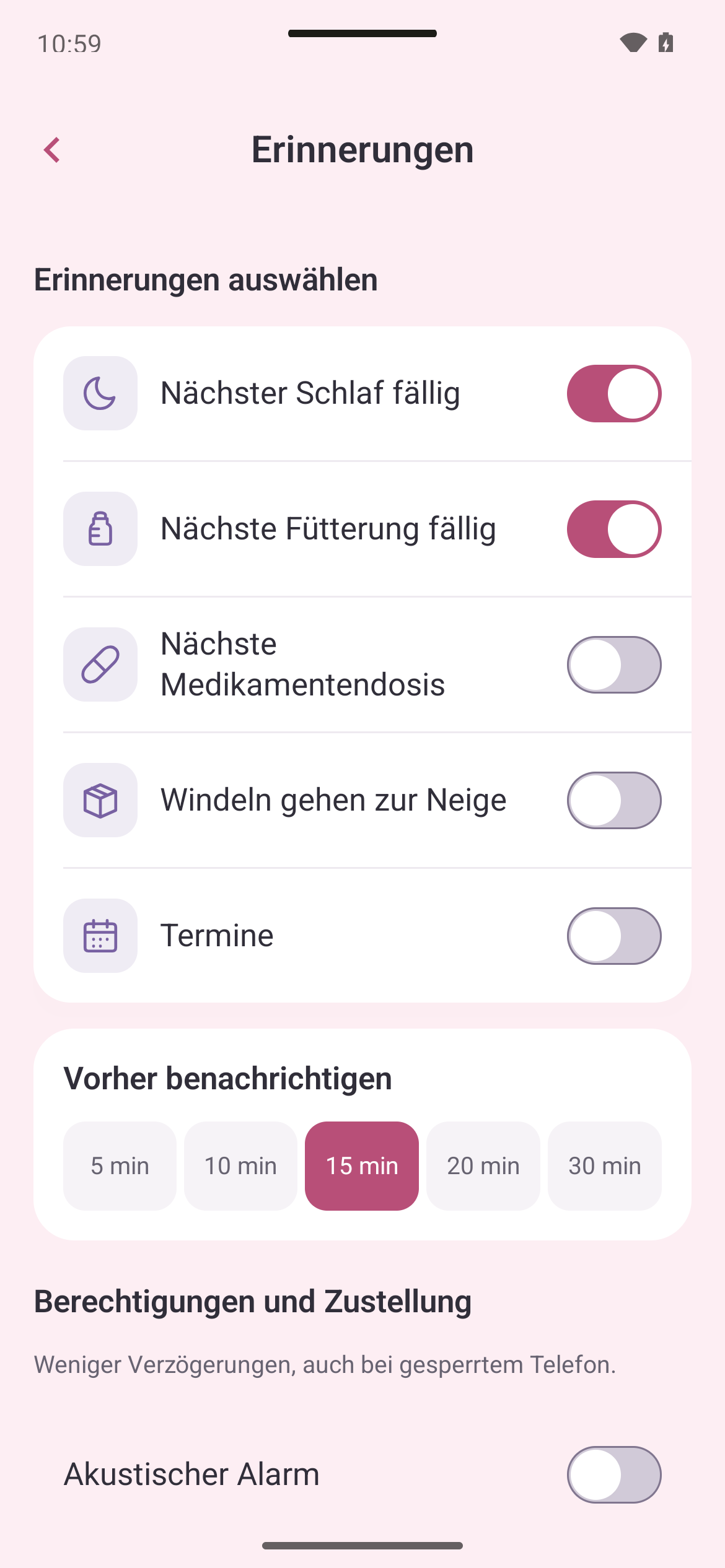
So sieht der Bereich Erinnerungen aus
Hier wählst du Kategorien und den gewünschten Vorlauf. Weiter unten stehen Zustellungseinstellungen und geplante Erinnerungen.
- Getrennte Schalter für Nickerchen und Füttern.
- 5, 10, 15, 20 oder 30 Minuten Vorlauf.
- Schaltflächen zu den Benachrichtigungseinstellungen des Systems.
Tatsächliche Android-App-Ansicht mit Beispieleinstellungen. Die Anordnung auf dem iPhone kann abweichen.
Ansicht in voller Größe öffnen ↗iPhone: Mitteilungen und Fokus prüfen
Ist eine Erinnerung in der App geplant, aber es erscheint keine Mitteilung? Prüfe auf deinem iPhone diese Einstellungen: Apple: Mitteilungseinstellungen
- Öffne Einstellungen → Mitteilungen → SweetWonder und aktiviere Mitteilungen erlauben.
- Prüfe dort Töne und Hinweise auf dem Sperrbildschirm nach deinen Wünschen.
- Prüfe unter Einstellungen → Fokus den aktiven Modus und ob SweetWonder Mitteilungen senden darf.
- Prüfe unter Einstellungen → Mitteilungen → Geplante Übersicht, ob SweetWonder enthalten ist. Entferne die App daraus, wenn Mitteilungen sofort erscheinen sollen.
Android: Berechtigungen, Ton und Alarme
Öffne in SweetWonder Einstellungen → Erinnerungen. Die Schaltflächen führen zu den jeweiligen Systemeinstellungen:
Menünamen unterscheiden sich je nach Telefon und Systemversion. Kehre nach Änderungen in die App zurück und prüfe die geplanten Zeiten. Die Einstellungen garantieren nicht unter allen Umständen eine genaue Zustellung. Verlasse dich bei individuellen medizinischen Vorgaben nicht allein auf die App. Google: Android-Benachrichtigungen Android: Berechtigung für genaue Alarme
- Öffne „Mitteilungseinstellungen“. Erlaube SweetWonder-Benachrichtigungen und prüfe den Ton sowie die benötigten Kategorien.
- Wird „Exakte Alarme erlauben“ angezeigt, öffne die Option und erlaube den Zugriff für „Alarme und Erinnerungen“. Das ist eine andere Berechtigung als die für Benachrichtigungen.
- Prüfe Nicht stören und die Benachrichtigungslautstärke. Ist in der App der Alarmmodus aktiviert, prüfe auch die Alarmlautstärke.
- Beschränkt das Telefon die App im Hintergrund, prüfe die Akkueinstellungen für SweetWonder und die Hinweise für dein Modell.
Eine Erinnerung auch für dich
Im Bereich für dein Wohlbefinden kannst du persönliche Erinnerungen einrichten, etwa für Wasser, Essen oder eine Pause. Wähle einen passenden Moment. Die Erinnerungen sollen dich im Alltag unterstützen, keine medizinischen Ziele oder zusätzlichen Pflichten vorgeben.
Weniger Meldungen, klarere Absprachen
Schaut die Einstellungen gemeinsam an. Klärt, wer den Vorrat prüft und wer die nächste Aufgabe übernimmt. Tragt Erledigtes ins Tagebuch ein. Ändert sich der Rhythmus eures Babys, prüft Plan und Erinnerungen erneut. Lasst eingeschaltet, was euch hilft.
Beginne mit einer hilfreichen Erinnerung, prüfe die Berechtigungen und dokumentiere tatsächliche Ereignisse. Richte dich nach deinem Baby und behalte den Tag mit dem Tagebuch im Blick.
Den Alltag mit SweetWonder organisieren
Lade SweetWonder für iPhone oder Android herunter und richte Tagebuch und Erinnerungen für deine Familie ein.
Alle Artikel
SweetWonder hilft dir, Aufzeichnungen zu führen und den Alltag zu verfolgen. Es ist kein Medizinprodukt und stellt keine Diagnosen. Wenn du dir um dich oder dein Baby Sorgen machst, wende dich an medizinisches Fachpersonal.