
Започнете с това, което наистина ви помага
Не е нужно да включвате всичко наведнъж. Изберете напомнянето, за което най-често поглеждате часа — например за следващата дрямка. След няколко дни преценете дали ви помага или създава излишен шум. Известие означава „погледнете какво е нужно сега“, а не „изпълнете на всяка цена“.
Храненето не чака известието
NHS препоръчва хранене според сигналите за глад, вместо строг график. Не отлагайте хранене само защото приложението показва по-късен час.
Ако медицински специалист е дал индивидуални указания за храненето, следвайте тях. Записвайте действителния час на хранене, включително когато го въвеждате по-късно. Така историята в дневника отразява случилото се, а не планираното. NHS: хранене според сигналите на бебето
Часът за сън е ориентир
Според NHS бебетата имат различни ритми на сън и будуване. Прогнозата в приложението не гарантира заспиване в определена минута.
Използвайте напомнянето като повод да прецените дали е време за по-спокойни занимания и подготовка за сън. В SweetWonder личният план, когато е включен, участва в изчисленията. Проверявайте дали записаното ставане и настройките на плана са актуални. NHS: сънят на бебето
Пелени: запасът е различен от смяната
В SweetWonder тази категория напомня, че запасът от пелени намалява. Тя не е таймер за смяна на пелената. Поддържайте въведения запас актуален, когато добавяте нов пакет, а извършените смени записвайте в дневника.
Настройване в SweetWonder, стъпка по стъпка
Отворете „Настройки“ → „Напомняния“. Разрешението на телефона и включването на категория в приложението са две отделни настройки — проверете и двете.
- Включете само категориите, които искате да получавате, например дрямка или хранене.
- Изберете колко по-рано да бъдете предупредени: 5, 10, 15, 20 или 30 минути. Това е предупреждение преди прогнозата, не интервал между храненията.
- Прегледайте насрочените напомняния — за кое дете са и за коя дата и час.
- Ако липсва очаквано напомняне, отворете обясненията на екрана. Проверете последния запис и плана, вместо да въвеждате несъстояло се събитие.
Какво означава „15 минути по-рано“
Измислен пример за начина на изчисление, не препоръчан час за сън или режим за определена възраст.
- 14:15Часът на напомнянето, ако прогнозната дрямка е в 14:30 и сте избрали предупреждение 15 минути по-рано.
- 14:30Прогнозният час за дрямка. Действителното заспиване може да е различно — запишете реалния час.
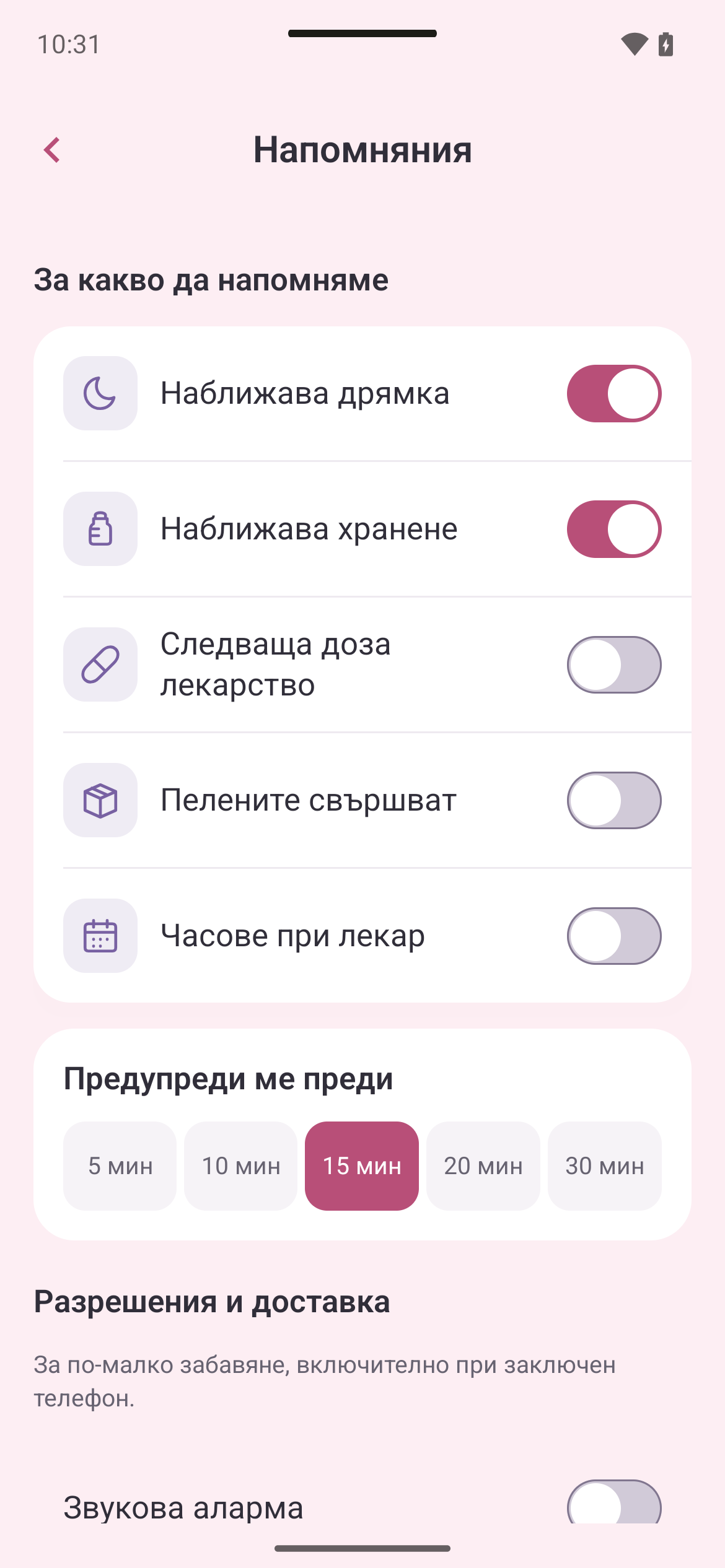
Така изглеждат „Напомняния“
На екрана избирате категориите и колко по-рано да получите предупреждение. По-надолу са настройките за доставяне и насрочените напомняния.
- Отделно включване за дрямка и хранене.
- Избор между 5, 10, 15, 20 и 30 минути предварително.
- Бутони към системните настройки за известия.
Реален екран от Android с примерни настройки. Подредбата на iPhone може да се различава.
Отворете целия екран ↗iPhone: проверете известията и „Фокус“
Ако виждате насрочено напомняне в приложението, но не получавате известие, проверете следното на iPhone: Apple: настройки за известия
- Отворете „Настройки“ → „Известия“ → SweetWonder и включете разрешението за известия.
- В същия екран проверете звука и показването на заключения екран според предпочитанията си.
- В „Настройки“ → „Фокус“ прегледайте активния режим и дали позволява известия от SweetWonder.
- В „Настройки“ → „Известия“ → „Насрочено обобщение“ проверете дали SweetWonder е включено. Извадете го от обобщението, ако искате известията да се показват веднага.
Android: разрешения, звук и аларми
В SweetWonder отворете „Настройки“ → „Напомняния“. Оттам бутоните водят към съответните системни настройки:
Имената на менютата зависят от телефона и версията на системата. След промените се върнете в приложението и проверете насрочените часове. Настройките не гарантират точност при всякакви условия; не разчитайте единствено на приложението за индивидуални медицински указания. Google: известия в Android Android: достъп за точни аларми
- Натиснете „Настройки за известия“. Разрешете известията за SweetWonder и проверете звука и нужните категории.
- Ако виждате „Разреши точни аларми“, отворете го и разрешете достъпа „Аларми и напомняния“. Това е отделно от разрешението за известия.
- Проверете режима „Не безпокойте“ и силата на звука за известията. При включен режим за аларми в приложението проверете и звука на алармите.
- Ако телефонът ограничава приложението във фонов режим, прегледайте настройките за батерията на SweetWonder и указанията за вашия модел.
Напомняне и за човека, който се грижи
В „Грижа за мен“ можете да настроите лични напомняния — например за вода, хапване или почивка. Изберете удобен момент за себе си. Това е лична подкрепа в деня, а не медицинска цел или още едно задължение.
По-малко известия, по-ясна грижа
Прегледайте настройките заедно с другия родител. Уточнете кой следи запасите и кой поема следващата грижа; когато нещо е направено, запишете го. След промяна на ритъма на бебето прегледайте отново плана и напомнянията. Оставете включени тези, които действително ви помагат.
Започнете с едно полезно напомняне, проверете разрешенията и записвайте действителните събития. Следвайте нуждите на бебето, а дневникът ще ви помага да проследявате деня.
Подредете деня със SweetWonder
Изтеглете SweetWonder за iPhone или Android и настройте дневника и напомнянията за вашето семейство.
Всички статии
SweetWonder помага да водиш записи и да следиш ежедневието. Не е медицинско изделие и не поставя диагнози. При притеснение за теб или бебето се обърни към медицински специалист.