
Începe cu ceea ce ajută cu adevărat
Nu trebuie să activați totul deodată. Începeți cu activitatea pentru care verificați cel mai des ceasul, de exemplu următorul somn, și activați mementoul respectiv. După câteva zile, vedeți dacă ajută sau întrerupe inutil. Folosiți alerta ca îndemn de a verifica nevoile bebelușului.
Nu amânați masa pentru o notificare
NHS recomandă să urmezi semnele de foame ale bebelușului, nu un program strict de hrănire. Nu amâna o masă doar pentru că aplicația afișează o oră mai târzie.
Urmați orice sfat individual de hrănire de la profesionistul din domeniul sănătății copilului dumneavoastră. Înregistrați timpul real de hrănire, chiar dacă îl introduceți mai târziu, astfel încât jurnalul să reflecte mai degrabă ceea ce s-a întâmplat decât ceea ce a fost planificat. NHS: hrănire receptivă
Următorul timp de somn este o estimare
NHS explică faptul că bebelușii au diferite modele de somn și trezire. O predicție a aplicației nu poate garanta somnul la un anumit minut.
Folosiți memento-ul ca un prompt pentru a lua în considerare activități mai liniștite și pregătirea pentru somn. În SweetWonder, în calcule este utilizat un plan personal activat. Verificați dacă ora de trezire înregistrată și setările planului sunt actualizate. NHS: ajutați copilul să doarmă
Rechizitele pentru scutece sunt diferite de schimburile de scutece
În SweetWonder, această categorie vă reamintește când rezervele de scutece se epuizează. Nu este un cronometru care vă spune când să vă schimbați copilul. Actualizați stocul înregistrat când adăugați un nou pachet și înregistrați modificările finalizate în jurnal.
Configurați SweetWonder pas cu pas
Deschideți Settings → Reminders. Permisiunea de pe telefon și activarea unei categorii în aplicație sunt setări separate: verificați ambele.
- Activați numai categoriile dorite, cum ar fi somnul sau hrănirea.
- Alegeți o notificare cu 5, 10, 15, 20 sau 30 de minute înainte de ora estimată. Acesta este avansul notificării, nu intervalul dintre mese.
- Examinați mementourile programate: la ce copil, data și ora se referă.
- Dacă lipsește un memento așteptat, deschideți explicațiile de pe ecran. Verificați ultima intrare și planificați mai degrabă decât să înregistrați un eveniment care nu a avut loc.
Ce înseamnă „15 minute înainte”.
Un exemplu de calcul fictiv, nu un timp de somn sugerat sau o rutină bazată pe vârstă.
- 14:15Ora de reamintire dacă somnul estimat este la 14:30 și ați ales 15 minute de preaviz.
- 14:30Timpul estimat de somn. Somnul real poate începe la un moment diferit: înregistrați când se întâmplă cu adevărat.
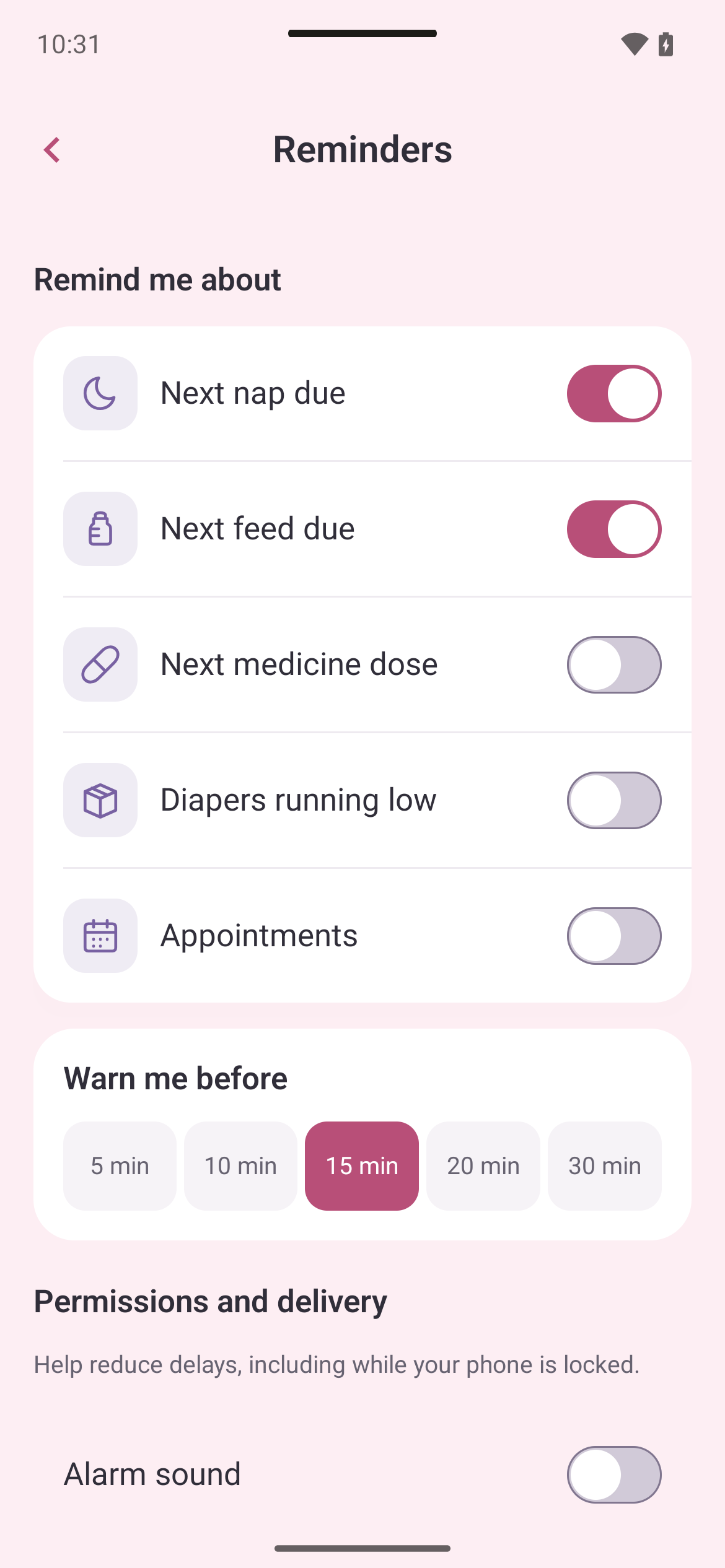
În interiorul ecranului Mementouri
Alegeți categoriile de memento și cât de mult preaviz doriți. Setările de livrare și mementourile programate sunt mai jos pe ecran.
- Comutatoare separate pentru somn și hrănire.
- Preaviz de 5, 10, 15, 20 sau 30 de minute.
- Butoane care duc la setările de notificare de sistem.
Un ecran real al aplicației Android în limba engleză cu date eșantion. Aspectul iPhone poate diferi.
Deschideți ecranul de dimensiune completă ↗iPhone: verificați notificările și Focus
Dacă în aplicație este programat un memento, dar nu apare nicio notificare, verificați aceste setări pe iPhone: Apple: setări de notificare
- Deschideți Settings → Notificări → SweetWonder și activați Permiteți notificări.
- Pe același ecran, bifați Sunete și alerte ecran de blocare în funcție de preferințele dvs.
- În Settings → Focus, examinați modul activ și dacă permite notificări de la SweetWonder.
- În Settings → Notificări → Rezumat programat, verificați dacă SweetWonder este inclus. Eliminați-l din rezumat dacă doriți ca notificările să apară imediat.
Android: permisiuni, sunet și alarme
În SweetWonder, deschideți Settings → Reminders. Butoanele de acolo vă duc la setările relevante ale sistemului:
Numele meniurilor variază în funcție de versiunea de telefon și de sistem. După ce ați făcut modificări, reveniți la aplicație și verificați orele programate. Settings nu poate garanta sincronizarea perfectă în orice circumstanță; nu vă bazați exclusiv pe aplicație pentru instrucțiuni medicale individuale. Google: notificări Android Android: acces exact la alarmă
- Atingeți „Setări de notificare”. Permiteți notificările SweetWonder și verificați sunetul și categoriile de care aveți nevoie.
- Dacă se afișează „Permite alarme exacte”, deschideți-l și acordați acces „Alarme și mementouri”. Aceasta este separată de permisiunea de notificare.
- Bifați Nu deranjați și volumul notificărilor. Dacă modul alarmă este activat în aplicație, verificați și volumul alarmei.
- Dacă telefonul restricționează aplicația în fundal, consultați setările bateriei SweetWonder și instrucțiunile pentru modelul dvs.
Un memento pentru persoana care face grija
În „Care for me” puteți seta mementouri personale pentru apă, mâncare sau o pauză. Alegeți ore potrivite. Sunt un sprijin pentru ziua dumneavoastră, nu o țintă medicală sau o obligație în plus.
Mai puține alerte, îngrijire mai clară
Revedeți setările cu celălalt părinte. Stabiliți cine verifică stocul și cine preia următoarea îngrijire; notați activitatea după ce a fost efectuată. Când ritmul bebelușului se schimbă, revedeți planul și mementourile. Păstrați-le pe cele utile.
Începeți cu un memento util, verificați permisiunile și notați evenimentele reale. Urmăriți nevoile bebelușului și folosiți jurnalul pentru a revedea ziua.
Organizați-vă ziua cu SweetWonder
Descărcați SweetWonder pentru iPhone sau Android și configurați jurnalul și mementourile pentru familia dvs.
Toate articolele
SweetWonder vă ajută să păstrați înregistrări și să urmați rutinele de zi cu zi. Nu este un dispozitiv medical și nu pune diagnostice. Dacă sunteți îngrijorat pentru dvs. sau pentru copilul dumneavoastră, contactați un profesionist din domeniul sănătății.