
Začněte tím, co skutečně pomáhá
Nemusíte zapínat vše najednou. Začněte s úkolem, u kterého nejčastěji kontrolujete hodiny, jako je další zdřímnutí, a povolte toto připomenutí. Po pár dnech se rozhodněte, zda to pomůže, nebo přidá zbytečné vyrušování. Berte upozornění jako výzvu ke kontrole toho, co vaše dítě potřebuje.
Neodkládejte krmení kvůli upozornění
NHS doporučuje řídit se signály hladu namísto přísného rozvrhu krmení. Neodkládejte krmení jen proto, že aplikace ukazuje pozdější čas.
Řiďte se všemi individuálními doporučeními ošetřujícího lékaře vašeho dítěte. Zaznamenejte si skutečný čas krmení, i když jej zadáte později, takže deník odráží to, co se stalo, spíše než to, co bylo plánováno. NHS: citlivé podávání
Další čas spánku je odhad
NHS vysvětluje, že děti mají různé vzorce spánku a bdění. Předpověď aplikace nemůže zaručit spánek v určitou minutu.
Použijte připomenutí jako výzvu ke zvážení klidnějších činností a přípravě na spánek. V SweetWonder se ve výpočtech používá povolený osobní plán. Zkontrolujte, že zaznamenaný čas buzení a nastavení plánu jsou aktuální. NHS: pomáhá vašemu dítěti spát
Plenky se liší od výměny plen
V SweetWonder vám tato kategorie připomene, když dochází zásoby plen. Není to časovač, který vám říká, kdy přebalit své dítě. Aktualizujte zaznamenané zásoby při přidání nového balení a zaznamenejte dokončené změny do deníku.
Nastavte SweetWonder krok za krokem
Otevřete Settings → Reminders. Oprávnění v telefonu a povolení kategorie v aplikaci jsou samostatná nastavení: zaškrtněte obojí.
- Povolte pouze kategorie, které chcete, například zdřímnutí nebo krmení.
- Zvolte upozornění 5, 10, 15, 20 nebo 30 minut před odhadovaným časem. Jde o předstih připomenutí, nikoli o interval mezi krmeními.
- Zkontrolujte naplánovaná připomenutí: na které dítě, datum a čas se vztahují.
- Pokud očekávaná připomínka chybí, otevřete vysvětlivky na obrazovce. Zkontrolujte poslední záznam a naplánujte raději než protokolování události, která se nestala.
Co znamená „15 minut předtím“.
Fiktivní příklad výpočtu, nikoli navrhovaná doba spánku nebo rutina založená na věku.
- 14:15Čas připomenutí, pokud je odhadovaný spánek ve 14:30 a zvolili jste 15 minut předem.
- 14:30Odhadovaná doba spánku. Skutečný spánek může začít v jinou dobu: zaznamenejte si, kdy k tomu skutečně dojde.
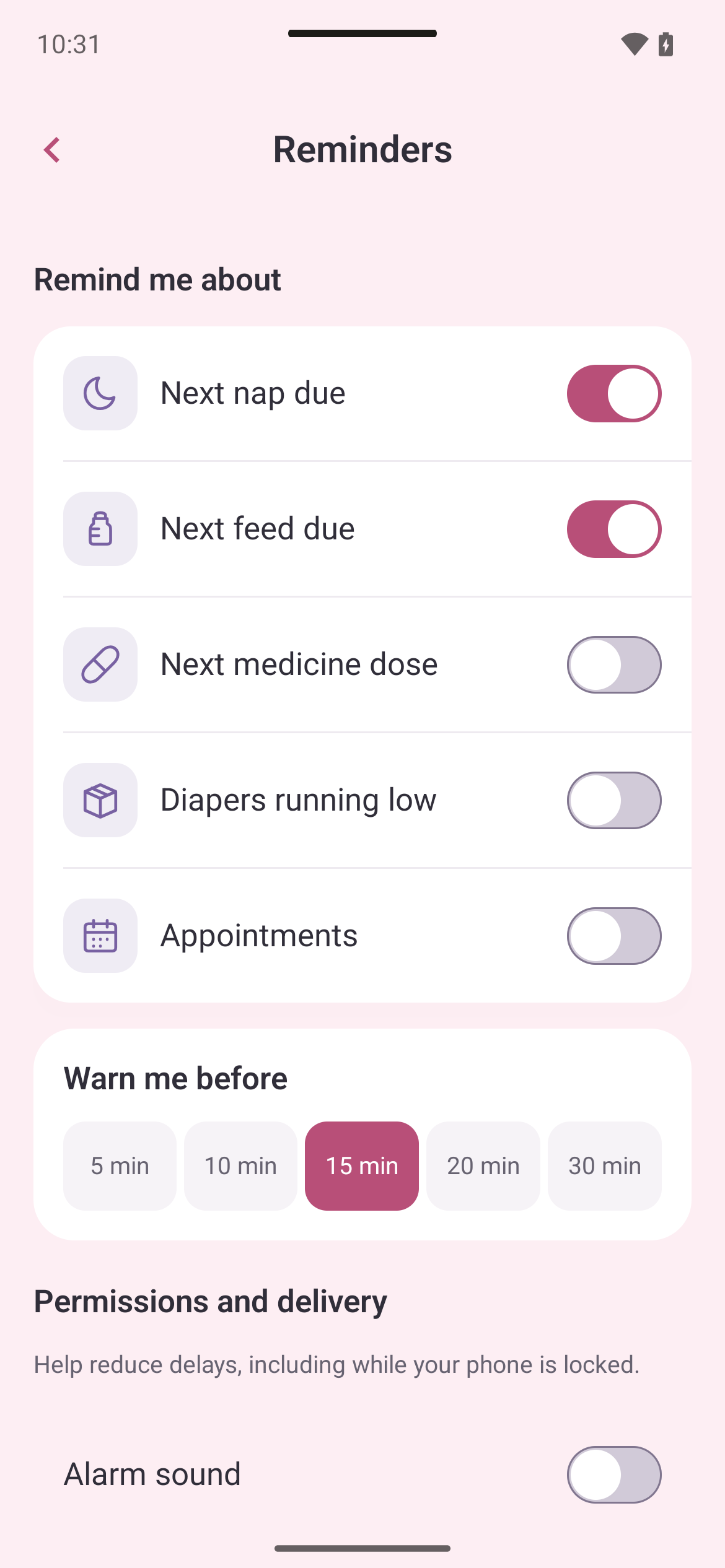
Uvnitř obrazovky Připomenutí
Vyberte si kategorie připomenutí a vyberte si, jak dlouho chcete upozornění předem. Nastavení doručení a plánovaná připomenutí jsou dále na obrazovce.
- Samostatné vypínače pro zdřímnutí a krmení.
- Upozornění 5, 10, 15, 20 nebo 30 minut předem.
- Tlačítka vedoucí k nastavení systémových upozornění.
Aktuální obrazovka aplikace Android v angličtině se vzorovými daty. Rozložení iPhone se může lišit.
Otevřete obrazovku v plné velikosti ↗iPhone: kontrola oznámení a zaměření
Pokud je v aplikaci naplánováno připomenutí, ale nezobrazí se žádné upozornění, zkontrolujte na svém iPhone tato nastavení: Apple: nastavení upozornění
- Otevřete Settings → Oznámení → SweetWonder a zapněte možnost Povolit upozornění.
- Na stejné obrazovce zaškrtněte podle svých preferencí Zvuky a upozornění na uzamčené obrazovce.
- V Settings → Focus zkontrolujte aktivní režim a zda umožňuje upozornění od SweetWonder.
- V Settings → Oznámení → Plánované shrnutí zkontrolujte, zda je součástí SweetWonder. Pokud chcete, aby se oznámení zobrazovala okamžitě, odstraňte jej ze souhrnu.
Android: oprávnění, zvuk a alarmy
V SweetWonder otevřete Settings → Reminders. Zde uvedená tlačítka vás zavedou do příslušných nastavení systému:
Názvy nabídek se liší podle telefonu a verze systému. Po provedení změn se vraťte do aplikace a zkontrolujte naplánované časy. Settings nemůže zaručit dokonalé načasování za všech okolností; nespoléhejte pouze na aplikaci pro individuální lékařské pokyny. Google: Oznámení Android Android: přesný přístup k alarmu
- Klepněte na „Nastavení oznámení“. Povolte oznámení SweetWonder a zkontrolujte zvuk a kategorie, které potřebujete.
- Pokud se zobrazí „Povolit přesné alarmy“, otevřete jej a udělte přístup „Alarmy a připomenutí“. Toto je oddělené od oprávnění k oznámení.
- Zaškrtněte políčko Nerušit a hlasitost oznámení. Pokud je v aplikaci povolen režim budíku, zkontrolujte také hlasitost budíku.
- Pokud telefon omezuje aplikaci na pozadí, zkontrolujte nastavení baterie SweetWonder a pokyny pro váš model.
Připomínka pro osobu, která se stará
V „Care for me“ si můžete nastavit osobní připomenutí vody, jídla nebo přestávky. Vyberte si okamžik, který vám vyhovuje. Toto je podpora pro váš den, nikoli lékařský cíl nebo jiná povinnost.
Méně upozornění, jasnější péče
Zkontrolujte nastavení s druhým rodičem. Dohodněte se, kdo kontroluje zásoby a kdo převezme další úkol péče; zapište to, jakmile to bude hotové. Když se rytmus vašeho dítěte změní, znovu si projděte plán a připomenutí. Nechte si ty, které vám pomáhají.
Začněte jednou užitečnou připomínkou, zkontrolujte oprávnění a zaznamenávejte skutečné události. Sledujte potřeby svého děťátka a používejte deník ke sledování dne.
Zorganizujte si svůj den pomocí SweetWonder
Stáhněte si SweetWonder pro iPhone nebo Android a nastavte diář a upomínky pro svou rodinu.
Všechny články
SweetWonder vám pomůže vést záznamy a sledovat každodenní rutiny. Není to zdravotnický prostředek a nestanovuje diagnózy. Máte-li obavy o sebe nebo o své dítě, kontaktujte lékaře.